
• Über die MVG
  • Karriere
  • Presse
  • Kontakt
    • Sprache:Deutsch
    • Sprache:English
    • Sprache:Italiano
    • Sprache:Français
    • Sprache:Español
    • Sprache:Türkçe
    • Sprache:Українська
    • Sprache:Русский
    • Sprache:日本語
    • Sprache:中文
    • Sprache:العربية
    • Sprache:Português
  • Abmelden
Zur Startseite
  • Verbindungen
  • Abos & Tickets
  • Service
  • Projekte
  • Kundenportal
  • Startseite
  • Verbindungen
  • Abos & Tickets
  • Service
  • Projekte
  • Kundenportal
  • Über die MVG
  • Karriere
  • Presse
  • Kontakt
    • Sprache:Deutsch
    • Sprache:English
    • Sprache:Italiano
    • Sprache:Français
    • Sprache:Español
    • Sprache:Türkçe
    • Sprache:Українська
    • Sprache:Русский
    • Sprache:日本語
    • Sprache:中文
    • Sprache:العربية
    • Sprache:Português
  • Abmelden
  • Kundenportal
  1. Startseite
  2. MVG-Kundenportal
  3. Hilfe zum Kundenportal
  4. Wie ändere ich mein Bankkonto in der Bestellung?
  5. Hilfe zum Kundenportal

Wie ändere ich mein Bankkonto in der Bestellung?

Ändern Sie Ihr Bankkonto über das Bankkartensymbol in der Bestellung.

Wenn jemand anderes (z.B. Ihre Eltern) bezahlen möchte, richten Sie eine Bankverbindung von einer andere Person in der Bestellung unter Kontoinhaber*in hinzufügen ein.

Hinweis: Die Änderungen in der Bestellung haben keine Auswirkung auf laufende Verträge. Wenn Sie die Bestellung abbrechen, werden die eingetragenen Daten nicht gespeichert.
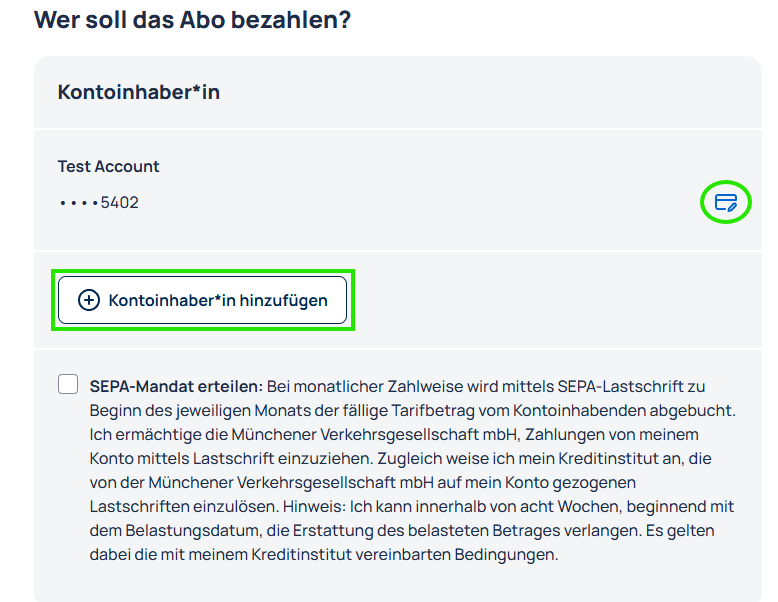
Sie können die Bankverbindung in einer Abo-Bestellung für sich selbst unter dem Symbol

Weitere Themen

Abo bestellen
Probleme bei der Identitätsprüfung?
Hilfe zum Kundenportal

Verwandte Beiträge

Wie kann ich ein Abo für mein Kind oder Familienmitglied bestellen? Legen Sie z.B. Ihr Kind als Familienmitglied in Ihrem M-Login Account unter Familie an und wählen Sie es dann bei der Bestellung aus. Klicken Sie dafür entweder in der Bestellung unter Abo-Nutzer*innen auf Familienmitglied im M-Login hinzufügen oder fügen Sie Ihr Familienmitglied direkt im M-Login hinzu. Hinweise: Sie können Abos für Familienmitglieder ausschließlich als Chipkarte, nicht als Handyticket bestellen. Für das Ermäßigungsticket Studierende & alle Jobtickets können keine anderen Abo-Nutzer*innen angelegt werden. Hier müssen Sie mit Ihrem eigenen M-Login Account bestellen.
Ich bin unter 16 Jahre alt. Wie bestelle ich ein Abo? Ihre Eltern bzw. ihr gesetzlicher Vertreter muss das Abo für Sie bestellen und Sie unter dem eigenen M-Login Account als Familienmitglied im M-Login anlegen.
Wie kann ich mein Abo bezahlen und wann wird abgebucht? Die Bezahlung Ihres Abonnements erfolgt monatlich per Bankeinzug (SEPA-Lastschriftverfahren). Die Abbuchungen erfolgen stets für den aktuellen Monat zum Monatsersten.
Müssen Vertragspartner*in und Kontoinhaber*in identisch sein? Nein, bei Ihrer schriftlichen Bestellung per Post/Fax oder im Kundencenter müssen Sie nur eine Vollmacht der abweichenden Kontoinhaber*in nachweisen. Bei einer Online-Bestellung müssen Vertragspartner*in und Kontoinhaber*in nicht identisch sein.
Was kann ich bei Problemen im Kundenportal tun? Bei Problemen bei Bestellung und Verwaltung von Abos im MVG Kundenportal können Sie folgendes tun: Löschen Sie den Verlauf und Cache Ihres Browsers: In Chrome: Öffnen Sie das Menü (drei Punkte rechts oben), wählen Sie „Weitere Tools“ und löschen Sie Ihre Browserdaten. Je nach Version finden Sie diese Funktion entweder direkt als Menüpunkt „Löschen der Browserdaten“ oder unter „Weitere Tools“). In Firefox: Öffnen Sie das Menü (drei Striche), wählen Sie "Einstellungen", dann "Datenschutz & Sicherheit" und klicken Sie auf "Daten löschen". In Safari: Gehen Sie in die "Einstellungen", wählen Sie "Datenschutz" und klicken Sie auf "Website-Daten verwalten". Versuchen Sie, den Browser zu wechseln. Falls Sie beispielsweise zuvor Chrome benutzt haben, probieren Sie es mit Firefox oder Safari. Falls das Problem weiterhin besteht, melden Sie sich bitte über unseren Kontakt-Assistenten.
Was kann ich tun, wenn ich während des Bestellvorgangs auf Ladeprobleme oder endlose Ladezeiten stoße? Ladeprobleme und endlose Ladezeiten während des Bestellvorgangs können durch eine instabile Internetverbindung verursacht werden. Hier sind einige Schritte, die Sie unternehmen können, um das Problem zu beheben: Verbindung prüfen: Stellen Sie sicher, dass Ihr Gerät über eine stabile und zuverlässige Internetverbindung verfügt. Seite aktualisieren: Versuchen Sie, die Seite zu aktualisieren, um das Ladeproblem oder die endlose Ladezeit zu beheben. Für iOS-Geräte: Aktivieren Sie die Cookies in Safari Öffnen Sie die Einstellungen. Klicken Sie auf "Safari". Deaktivieren Sie den Schieberegler neben "Alle Cookies blockieren". Browser wechseln: In manchen Fällen kann ein Wechsel des Browsers helfen, die Verbindungsprobleme zu lösen. Aus dem Kundenportal ausloggen: Bitte loggen Sie sich nicht vor der Bestellung mit Ihrem M-Login ein, sondern erst während des Bestellvorgangs im Kundenportal. Ansonsten kann es zu langen Ladezeiten kommen. 
Kann ich auch im Laufe des Monats einsteigen? Ja, ein Kauf ist bis zum 10. Kalendertag des laufenden Monats möglich. Sie bezahlen auch bei einem Einstieg im laufenden Monat immer den vollen Monatspreis.
Muss ich mich registrieren, um das Ticket online im MVG-Kundenportal bestellen zu können? Ja, falls Sie noch keinen M-Login Account besitzen, müssen Sie sich in der Bestellung zuerst beim M-Login registrieren. Falls Sie bereits online ein Ticket oder Abo bei der MVG gekauft haben, müssen Sie sich nur noch mit Ihren Login-Daten (E-Mailadresse und persönliches Passwort) im MVG-Kundenportal anmelden und können bestellen.
Welche Vorteile hat das Abo als Handyticket oder Chipkarte?  HandyTicket und Chipkarte haben im Vergleich zum Papierticket den Vorteil, dass kein neues Ticket verschickt werden muss, wenn sich Ihre persönlichen Daten oder das Abo, das Sie nutzen, ändern. Die Änderung Ihrer Daten erfolgt digital im Hintergrund.
  • MVG-Newsletter
  • Kontakt
  • Impressum
  • Datenschutz
  • AGB für unsere Dienste
  • Mitarbeiter-Login
  • Zu den SWM
  • Fahrplandaten
  • Verträge kündigen
  • Compliance & Hinweisgebersystem
  • Information Barrierefreiheit
© Copyright MVG 2026
Ein Angebot der Logo SWM